客戶的電腦更換 M2 SSD使用完整 Copy後,就出現 0xC0000225 的錯誤訊息。
1、使用 Windows 10 安裝光碟或 USB 安裝碟開機 官方下載工具 這裡抓,然後應該是第二頁選擇『啟動修護你的電腦』『疑難排解』『進階選項』最後選擇『命令提示字元』
2、輸入 diskpart 按 Enter 進入磁碟管理工具模式
3、輸入 list volume 按 Enter 列出系統中所有磁碟
看清單中的標籤應該會寫 SYSTEM 或是 Fs 為 FAT32 的那個磁碟區,如果是磁碟 2 的話就輸入 select volume 2 按 Enter
4、輸入 assign letter=Z 按 Enter 暫時指定一個磁碟機代號 Z (可自訂,後續對應輸入)
5、輸入 exit 按 Enter 離開到一般命令提示字元
6、輸入 bcdboot C:\windows /s Z: /f UEFI 按 Enter 成功的話應該會出現『開機檔案已經順利建立』的訊息
7、輸入 exit 然後重新開機即可
參考網站 3C 達人廖阿輝
2019年9月8日 星期日

2019年5月12日 星期日
Window 2012 NPS安裝
安裝的步驟就不介紹了,Google還滿多了。


查詢C:\Windows\system32\LogFiles\Log可以知道是否有成功
直接講重點
步驟一:在 RADIUS 用戶端新一個 Client
===============================

步驟二:在原則-->連線要求原則--新增戶端 Client
==========================================


步驟三:在原則-->網路原則--新增戶端 Client
==========================================


查詢C:\Windows\system32\LogFiles\Log可以知道是否有成功
"RADIUSAD","IAS",05/12/2019,20:15:04,1,"kou@aaa.bbb.edu.tw","aaa.bbb.edu.tw/系統管理/test",,,,,,,,0,"192.168.166.243","UR-935",,,,,,,1,"Radius",0,"311 1 192.168.166.18 05/12/2019 11:32:54 8",,,,,,,,,,,,,,,,,,,,,,,,,,,,,,,,,,"UR-935",1,,,,"
其中的 藍字 是在「RADIUS 用戶端」新增的名稱
其中的 紅字 是在「網路原則」新增的名稱
2019年4月22日 星期一
AD DNS 無法使用(錯誤事件 4000及4007)
遇到的其中一個 DNS 伺服器的顯示區域並不會在 DNS 主控台的方式載入,且您會看到事件識別碼 4000 和 4007 的問題在環境啟動在 DNS 事件記錄檔中的記錄所在的情況:
事件識別碼 4000:
DNS 伺服器無法開啟 [Active Directory。 此 DNS 伺服器係設定為取得、 使用此區域從目錄的資訊,無法載入該區域。檢查 [Active Directory 正常運作,並重新載入區域。事件資料為錯誤碼。
事件識別碼 4007:
DNS 伺服器無法開啟 [Active Directory,從應用程式目錄分割 < 磁碟分割名稱 >] 中的 [區域] < 區域 >。此 DNS 伺服器係設定為取得、 使用此區域從目錄的資訊,無法載入該區域。檢查 [Active Directory 正常運作,並重新載入區域。事件資料為錯誤碼。
事件識別碼 4000:
DNS 伺服器無法開啟 [Active Directory。 此 DNS 伺服器係設定為取得、 使用此區域從目錄的資訊,無法載入該區域。檢查 [Active Directory 正常運作,並重新載入區域。事件資料為錯誤碼。
事件識別碼 4007:
DNS 伺服器無法開啟 [Active Directory,從應用程式目錄分割 < 磁碟分割名稱 >] 中的 [區域] < 區域 >。此 DNS 伺服器係設定為取得、 使用此區域從目錄的資訊,無法載入該區域。檢查 [Active Directory 正常運作,並重新載入區域。事件資料為錯誤碼。
原因
會發生這種情況是當該特定的 DC/DNS 伺服器已遺失其本身或 PDC 的安全通道。
這也可能會發生在單一的 DC 環境該 DC/DNS 伺服器會保留所有的 FSMO 角色,並指向本身做為主要的 DNS 伺服器中。
這也可能會發生在單一的 DC 環境該 DC/DNS 伺服器會保留所有的 FSMO 角色,並指向本身做為主要的 DNS 伺服器中。
解決方案
(1.) 如果您有其他網域控制站 / 環境中的 DNS 伺服器接著會設定伺服器遇到此問題,以指向其他作用中的 DNS 伺服器在 TCP/IP 內容中。
(2.) 停止 KDC 服務(Kerberos Distribution Center)遇到此問題的 DC 上。
(3.) 以較高的權限執行下列命令: netdom resetpwd /server: < PDC.domain.com > /userd: < Domain\domain_admin > /passwordd: *
(4.) 它會提示您輸入您所使用的網域系統管理員帳戶的密碼,請在該輸入。
(5.) 一旦命令執行時,請將伺服器重新開機。
(6.) DNS 區域應該立即載入。
如果這是在環境中唯一的 DC,而且沒有其他 DNS 伺服器再執行相同的步驟,但 replate"PDC。Domain.com"的伺服器本身的 IP 位址 (因為它本身是 PDC)
更多的資訊
2019年3月2日 星期六
Windows 10 Defender 關閉(全系列)
最新的 懶人程式 --> 阿榮福利味
StopUpdates10 2.0.34 免安裝中文版 - 關閉Windows10自動更新
按此由MediaFire下載→StopUpdates10Portable_2.0.34_azo.exe
=========================================================
開啟執行,輸入regedit開啟登入編輯程式。

尋找下面的路徑
HKEY_LOCAL_MACHINE\SOFTWARE\Policies\Microsoft\Windows Defender
後,按Enter進入該位置。

在該資料夾中右鍵,新增 DWORD(32位元)值

並將該值命名為 DisableAntiSpyware

對該值點擊右鍵,點擊修改,將數值資料改為1即可,若日後需要啟用則將值改為 0。

重新開機就可以了。
參考資料來源 楓的電腦知識庫
參考資料來源【Win 10 練功坊】關閉煩人的 Windows Defender
StopUpdates10 2.0.34 免安裝中文版 - 關閉Windows10自動更新
按此由MediaFire下載→StopUpdates10Portable_2.0.34_azo.exe
=========================================================
開啟執行,輸入regedit開啟登入編輯程式。

尋找下面的路徑
HKEY_LOCAL_MACHINE\SOFTWARE\Policies\Microsoft\Windows Defender
後,按Enter進入該位置。

在該資料夾中右鍵,新增 DWORD(32位元)值

並將該值命名為 DisableAntiSpyware

對該值點擊右鍵,點擊修改,將數值資料改為1即可,若日後需要啟用則將值改為 0。

參考資料來源 楓的電腦知識庫
參考資料來源【Win 10 練功坊】關閉煩人的 Windows Defender
2019年1月5日 星期六
Excel 2010 更新後不能用
在 2019年1月3日執行 Windows Update 後 我的 Excel 2010 就無法開啟
Excel檔案無法開啟。Excel 程式可以啟動,但開舊檔時就會跳出程式無回應、自動修復、然後就關閉了,也試著是開一個全新的Excel檔案,是可以開但是只要一打字就掛了。
我的版本是 Office 2010作業系統是Windows 7 Pro 64位元。
我也把Office 2010移除再重新安裝一次,也是一樣的問題。
解決方式:
KB4461627 移除掉這該死的更新就可以正常使用了!
讓我的工作停擺了兩天
參考來源 https://answers.microsoft.com/zh-hant/msoffice/forum/all/201913-windows-update-%E5%BE%8C-excel/9859afe6-3c14-4c7d-8dd8-0486f99cf6b2
Excel檔案無法開啟。Excel 程式可以啟動,但開舊檔時就會跳出程式無回應、自動修復、然後就關閉了,也試著是開一個全新的Excel檔案,是可以開但是只要一打字就掛了。
我的版本是 Office 2010作業系統是Windows 7 Pro 64位元。
我也把Office 2010移除再重新安裝一次,也是一樣的問題。
解決方式:
KB4461627 移除掉這該死的更新就可以正常使用了!
讓我的工作停擺了兩天
參考來源 https://answers.microsoft.com/zh-hant/msoffice/forum/all/201913-windows-update-%E5%BE%8C-excel/9859afe6-3c14-4c7d-8dd8-0486f99cf6b2
2018年9月30日 星期日
Windows 7 使用桌面延伸功能時桌面圖示亂跑的問題解決
每次桌面圖示調好,只要使用切換桌面的功能圖示就會跑掉,快氣死了,我可是有工作效率的人,怎麼可以忍受這種事情發生吧。
由於 Windows 7 是安裝在我的筆電上面,不管在公司或是家裡,我都把它連上另一個顯示器。而每次我按 Windows-P 把畫面延伸到另一個螢幕時,桌面圖示開始亂跑的時候。
把桌面圖示調整到喜歡的位置,在「桌面」上按滑鼠「右鍵」並選按「重新整理」然後接上另一台螢幕,按 Windows-P 功能,再做一次在桌面上按滑鼠右鍵並選按「重新整理」的動作 這樣就行了。
如果你再次移動了任何一個桌面圖示或者加入了新的圖示上述的步驟再重新做一次就行了。

參考來源 .Net 2Share
由於 Windows 7 是安裝在我的筆電上面,不管在公司或是家裡,我都把它連上另一個顯示器。而每次我按 Windows-P 把畫面延伸到另一個螢幕時,桌面圖示開始亂跑的時候。
把桌面圖示調整到喜歡的位置,在「桌面」上按滑鼠「右鍵」並選按「重新整理」然後接上另一台螢幕,按 Windows-P 功能,再做一次在桌面上按滑鼠右鍵並選按「重新整理」的動作 這樣就行了。
如果你再次移動了任何一個桌面圖示或者加入了新的圖示上述的步驟再重新做一次就行了。
參考來源 .Net 2Share
2017年10月16日 星期一
Windows 2012 IIS 新增MIME類型
因為客戶所提供下載的附檔名不是預設IIS 可以識別,所以要新增MIME類型
開啟IIS管理工具 > 點選您建立的網站後 > 再點選MIME類型

在MIME類型設定畫面點選 > 新增

副檔名框框,輸入想要的副檔名或萬用字元*
MIME類型輸入 : application/octet-stream
新增完畢後,重新啟動 IIS

技術連結 MIS的背影
2017年8月20日 星期日
Windows Server2003 DHCP 轉移 Windows Server 2012 R2
由於客戶的伺服器太舊了,已經從93年服役至今年106年了,也該讓這台伺服器退休了,所以就開始轉移系統了。
一、首先將 Windows 2003伺服器上的DHCP資料匯出:
匯出指令
C:\ netsh dhcp server export C:\2003dhcp.dat all
二、再來將 Windows 2012伺服器上的DHCP資料匯入:
匯入指令
C:\ netsh dhcp server import C:\2003dhcp.dat all
三、最後記得 2 台伺服器的 IP 要互換呀,不能會有問題。
完成轉移,再來還有AD、DNS、IIS要轉移,真的不能把「服務」放在同一台上,真累。
還好現在有VM系統可以多建幾台,只有定時備份一下就可以了。
一、首先將 Windows 2003伺服器上的DHCP資料匯出:
匯出指令
C:\ netsh dhcp server export C:\2003dhcp.dat all
二、再來將 Windows 2012伺服器上的DHCP資料匯入:
匯入指令
C:\ netsh dhcp server import C:\2003dhcp.dat all
三、最後記得 2 台伺服器的 IP 要互換呀,不能會有問題。
完成轉移,再來還有AD、DNS、IIS要轉移,真的不能把「服務」放在同一台上,真累。
還好現在有VM系統可以多建幾台,只有定時備份一下就可以了。
2016年5月30日 星期一
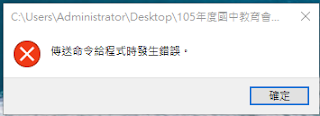
Excel檔案時會出現【傳送命令給程式時發生錯誤】
爲什麽最近當我開啟 Excel 檔案的時候,會出現【傳送命令給程式時發生錯誤】的錯誤訊息,而且 Excel 內容都變成灰色,無法正確的開啟檔案呢,要如何才能解決這個問題呢?
 \
\

 \
\
2016年2月27日 星期六
【AHCI 轉 IDE】或【IDE 轉 ACHI】
要能正常開機必須要:
1.有驅動程式(IDE和AHCI的驅動程式是不同的,所以不是誰可以向下相容誰的問題)。
2.相關服務有正常啟動。
IDE和AHCI的基本驅動程式Windows 7都有內建了而且理論上是相容的硬體都能通用,所以會不能開大概是服務沒有啟動,下面是相關服務的登錄檔路徑:
IDE設定路徑:
HKEY_LOCAL_MACHINE\SYSTEM\CurrentControlSet\services\pciide
AHCI設定路徑:
HKEY_LOCAL_MACHINE\SYSTEM\CurrentControlSet\services\msahci
要讓對應的服務啟動的話就把裡面的Start改成0,改了之後才進BIOS改模式。
注:其他控制器(如AMD的晶片組)的驅動程式可能對應的登錄路徑不同。
1.有驅動程式(IDE和AHCI的驅動程式是不同的,所以不是誰可以向下相容誰的問題)。
2.相關服務有正常啟動。
IDE和AHCI的基本驅動程式Windows 7都有內建了而且理論上是相容的硬體都能通用,所以會不能開大概是服務沒有啟動,下面是相關服務的登錄檔路徑:
IDE設定路徑:
HKEY_LOCAL_MACHINE\SYSTEM\CurrentControlSet\services\pciide
AHCI設定路徑:
HKEY_LOCAL_MACHINE\SYSTEM\CurrentControlSet\services\msahci
要讓對應的服務啟動的話就把裡面的Start改成0,改了之後才進BIOS改模式。
注:其他控制器(如AMD的晶片組)的驅動程式可能對應的登錄路徑不同。
2015年8月4日 星期二
移送 Windows 10 預約更新訊息
到控制台 -> 程式和功能,點選後在螢幕的右上方有個搜索程式和功能的地方,搜尋【KB3035583】
找到【KB3035583】移除就可以,再重新開機一次
就可以不用被煩了。
找到【KB3035583】移除就可以,再重新開機一次
就可以不用被煩了。
2015年6月12日 星期五
2015年1月11日 星期日
Windows XP 播放DVD有影無聲
最近客戶反應他的電腦播DVD沒有聲音,但是其他的都有聲音,剛開始想到以前的光碟機是要接一條音效線到電腦主機板才會有聲音,但是現在的技術已經是不需要了,所以就想找一下其他問題,後來發現是少裝了「影音解碼器」軟體,真是XD
Vista Codec Package 是由「Shark007」 這個網站所出產的萬用影音解碼包,也是一套適用於 Windows XP 和 Windows Vista 的影音解碼器!如果你目前看影片有聲無影,或者是有影無聲,那麼安裝這解碼器是必須的。
 相關技術來源:海芋小站、Skark007
Vista Codec Package 是由「Shark007」 這個網站所出產的萬用影音解碼包,也是一套適用於 Windows XP 和 Windows Vista 的影音解碼器!如果你目前看影片有聲無影,或者是有影無聲,那麼安裝這解碼器是必須的。
Step 1.
如果你是 Windows Vista 或是 XP 用戶,請下載這個解碼器,下載完成後,點兩下滑鼠左鍵執行安裝程式。而安裝過程是繁體中文的介面,所以就不再描述囉!
Stpe 2.
而在安裝後,若要使用windows media player播放所有的影音,則需進行一下設定,按下【開始】→【所有程式】→【Win7codecs】→【Settings Application】,並點選【Help】,再按下【WMP FileType Associations】即可。
如果你是 Windows Vista 或是 XP 用戶,請下載這個解碼器,下載完成後,點兩下滑鼠左鍵執行安裝程式。而安裝過程是繁體中文的介面,所以就不再描述囉!
Stpe 2.
而在安裝後,若要使用windows media player播放所有的影音,則需進行一下設定,按下【開始】→【所有程式】→【Win7codecs】→【Settings Application】,並點選【Help】,再按下【WMP FileType Associations】即可。
2014年8月12日 星期二
變更Outlook 2010 [附件] 資料夾設定為不同的位置
- 按一下 [開始],然後按一下 [執行]。
- 在 [開啟] 方塊中,輸入regedit,然後按一下[確定]。
- 找出下列登錄機碼:HKEY_CURRENT_USER\Software\Microsoft\Windows\CurrentVersion\Explorer\User Shell Folders
- 在右邊視窗按兩下 [Personal]-->修改。
- 將值變更為您想要的路徑。例如:
預設是 %USERPROFILE%\Documents 的附件,會將位置設至我的附件資料夾。
改為E:\。 - 按一下 [登錄] 功能表的 [結束]。
- 重新啟動 Outlook。
資訊來源:微軟技術網站
2014年7月8日 星期二
Windows DNS Nslookup 預設伺服器:Unknown
最近客戶的DNS會有 nslookup指令後,會出現 預設伺服器:unknown,的問題
C:\Users\Administrator>nslookup
預設伺服器: UnKnown
Address: 168.1.1.1

問題解決是因為DNS伺服器的IP反解未加入,所以就會出現找不到伺服器名稱,加入後就正常了。
資料來源:Randika
C:\Users\Administrator>nslookup
預設伺服器: UnKnown
Address: 168.1.1.1
問題解決是因為DNS伺服器的IP反解未加入,所以就會出現找不到伺服器名稱,加入後就正常了。
資料來源:Randika
2014年5月17日 星期六
Windows XP的電腦停止支援後當機或開機速度變慢
因為Windows XP電腦在2014年4月18日停止更新,所以相關的服務也跟著停止了,所以一些電腦就會發生,當機或開機速度變很慢的問題或出現 msmpeng.exe 錯誤
這個是因為軟微的 Microsoft Security Essentials 防毒出問題所以把它移除後就正常了
解決方式如下:
(1) 重新開機進入安全模式(按F8)
(2) 到控制台\系統管理工具\服務
(3) 找到 名稱為 「Microsoft Antimalware Service」 點兩下進入
(4) 將 "自動" 改為 "停用"
(5) 重開機
(6) 正常進入WINDOWS,再到新增/移除程式內移除Microsoft Security Essentials
這個是因為軟微的 Microsoft Security Essentials 防毒出問題所以把它移除後就正常了
解決方式如下:
(1) 重新開機進入安全模式(按F8)
(2) 到控制台\系統管理工具\服務
(3) 找到 名稱為 「Microsoft Antimalware Service」 點兩下進入
(4) 將 "自動" 改為 "停用"
(5) 重開機
(6) 正常進入WINDOWS,再到新增/移除程式內移除Microsoft Security Essentials
2014年5月12日 星期一
Outlook 相關備份方式
(1)備份 Outlook PST檔案
原來的PST位置在C:\Documents and Settings\%Username%\Local Settings\Application Data\Microsoft\Outlook\outlook.pst
將 outlook.pst 檔 Copy 出來
(2)備份舊有Outlook上的帳號資料
利用登錄編輯程式匯出、匯入
HKEY_CURRENT_USER\Software\MicrosoftWindows NT\CurrentVersion\Windows Messaging Subsystem\Profiles\Outlook\9375CFF0413111d3B88A00104B2A6676 這一個機碼,下面每個子目錄都是郵件帳號
也可以直接將Outlook的全部機碼備份出來
HKEY_CURRENT_USER\Software\MicrosoftWindows NT\CurrentVersion\Windows Messaging Subsystem\Profiles\Outlook\
(3)備份Outlook帳號的密碼
下載 MailPassView 軟體來了解目前Outlook的密碼。
Mail PassView是一款Email郵件軟體帳號密碼檢視備份工具,檔案非常小巧而且綠色免安裝,可以幫助我們檢視儲存在Email郵件軟體內的帳號密碼,例如我們儲存在Outlook Express、Mozilla Thunderbird...等郵件軟體內的帳號密碼!
原來的PST位置在C:\Documents and Settings\%Username%\Local Settings\Application Data\Microsoft\Outlook\outlook.pst
將 outlook.pst 檔 Copy 出來
(2)備份舊有Outlook上的帳號資料
利用登錄編輯程式匯出、匯入
HKEY_CURRENT_USER\Software\MicrosoftWindows NT\CurrentVersion\Windows Messaging Subsystem\Profiles\Outlook\9375CFF0413111d3B88A00104B2A6676 這一個機碼,下面每個子目錄都是郵件帳號
也可以直接將Outlook的全部機碼備份出來
HKEY_CURRENT_USER\Software\MicrosoftWindows NT\CurrentVersion\Windows Messaging Subsystem\Profiles\Outlook\
(3)備份Outlook帳號的密碼
下載 MailPassView 軟體來了解目前Outlook的密碼。
Mail PassView是一款Email郵件軟體帳號密碼檢視備份工具,檔案非常小巧而且綠色免安裝,可以幫助我們檢視儲存在Email郵件軟體內的帳號密碼,例如我們儲存在Outlook Express、Mozilla Thunderbird...等郵件軟體內的帳號密碼!
2014年5月2日 星期五
Windows 2008 Server ICMP 啟用
Microsoft Windows 2008 Server 預設IPV4 ICMP為關閉的.
開啟方式--> 控制台 --> 系統管理工具 --> 具有進階安全性的 Windows 防火牆 --> 找到"檔案及印表機共用(回應要求 - ICMPv4-In)-->右鍵,【啟用規則】 即可
開啟方式--> 控制台 --> 系統管理工具 --> 具有進階安全性的 Windows 防火牆 --> 找到"檔案及印表機共用(回應要求 - ICMPv4-In)-->右鍵,【啟用規則】 即可


Intel HD 4600 顯示卡WinXP驅動程式下載
明明就買最新第四代的處理器跟主機板,也明明原廠也標明不支援XP了,但是就是有一些客戶「超級愛用」XP系統,好像買台超跑外殼,內裝是國產車,但是出錢的是老大,能怎麼辦呢,所以就乖乖聽話吧。
下載位罝:
http://9xdd.com/_dl_5XmUa70hTz/WanDrv_5.33_xp_32bit_azo.exe.htm
下載點:阿榮福利社
下載位罝:
http://9xdd.com/_dl_5XmUa70hTz/WanDrv_5.33_xp_32bit_azo.exe.htm
下載點:阿榮福利社
訂閱:
文章 (Atom)