2016年5月30日 星期一

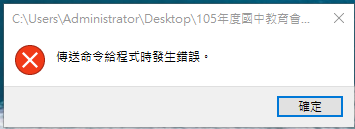
Excel檔案時會出現【傳送命令給程式時發生錯誤】

爲什麽最近當我開啟 Excel 檔案的時候,會出現【傳送命令給程式時發生錯誤】的錯誤訊息,而且 Excel 內容都變成灰色,無法正確的開啟檔案呢,要如何才能解決這個問題呢?

\


2016年5月20日 星期五

Install VMware Tools on Ubuntu Server

VMware Tools is a group of utilities and drivers that enhance the performance of the virtual machine’s guest operating system when running on an ESXi host. The steps below walk you through installing VMware Tools on our Ubuntu Server 14.04.1 LTS virtual machine using the command line. Note that whenever you update the Linux kernel you will have to reinstall VMware Tools.
  1. Launch a Web browser and login to the vSphere Web Client.
  2. From the vCenter Home page click on “VMs and Templates.”
  3. Right-click the VM and navigate to “All vCenter Actions” > “Guest OS” > “Install VMware Tools.”
  4. When prompted click “Mount” to mount the VMware Tools installation disk image on the virtual CD/DVD drive of the Ubuntu Server virtual machine.
  5. Right-click the VM again and select “Open Console.”
  6. Login with the credentials used during the server installation process.
  7. Mount the VMware Tools CD image to /media/cdrom:
    $ sudo mount /dev/cdrom /media/cdrom
    mount: block device /dev/sr0 is write-protected, mounting read-only
  8. Extract the VMware Tools installer archive file to /tmp:
    $ tar xzvf /media/cdrom/VMwareTools-*.tar.gz -C /tmp/
  9. Install VMware Tools by running the command below. Note that the -d switch assumes that you want to accept the defaults. If you don’t use -d switch you can opt to choose the default or a custom setting for each question.
    $ cd /tmp/vmware-tools-distrib/
    $ sudo ./vmware-install.pl -d
    ...
    The configuration of VMware Tools 9.4.5 build-1598834 for Linux for this running kernel completed successfully.
    ...
  10. Reboot the virtual machine after the installation completes:
    $ sudo reboot

2016年2月27日 星期六

【AHCI 轉 IDE】或【IDE 轉 ACHI】

要能正常開機必須要:
1.有驅動程式(IDE和AHCI的驅動程式是不同的,所以不是誰可以向下相容誰的問題)。
2.相關服務有正常啟動。

IDE和AHCI的基本驅動程式Windows 7都有內建了而且理論上是相容的硬體都能通用,所以會不能開大概是服務沒有啟動,下面是相關服務的登錄檔路徑:
IDE設定路徑:
HKEY_LOCAL_MACHINE\SYSTEM\CurrentControlSet\services\pciide

AHCI設定路徑:
HKEY_LOCAL_MACHINE\SYSTEM\CurrentControlSet\services\msahci
要讓對應的服務啟動的話就把裡面的Start改成0,改了之後才進BIOS改模式。

注:其他控制器(如AMD的晶片組)的驅動程式可能對應的登錄路徑不同。

2015年8月4日 星期二

移送 Windows 10 預約更新訊息

到控制台 -> 程式和功能,點選後在螢幕的右上方有個搜索程式和功能的地方,搜尋【KB3035583】 

找到【KB3035583】移除就可以,再重新開機一次

就可以不用被煩了。

2015年6月12日 星期五

WIndows 2008 R2 AD RPC伺服器無法使用

開啟控制台-->防火牆-->允許程式或功能通過Windows防火牆-->的「遠端事件管理日誌」 是否有開啟?

2015年2月8日 星期日

CentOS Mail 安裝紀錄

最近幫客戶處理一個很煩麻的事,因為現在的廠商只會推事情,不會處理事情,一切問題只會推給客戶,證明自己沒有錯,一切的錯都是別人,所以只好處理了。

(1) Sendmail 安裝

目前CentOS 6.4在安裝過程預設可以安裝Sendmail,所以要安裝sendmail.cf這個檔案

如果沒有 /usr/share/sendmail-cf/cf 這個目錄,代表沒有安裝sendmail-cf,使用yum線上更新方式進行安裝。
[root@smtp~]# yum install sendmail-cf
[root@smtp~]# yum install cyrus-sasl-md5 cyrus-sasl-plain cyrus-sasl
[root@smtp~]# vi /etc/mail/sendmail.mc

52行 dnl TRUST_AUTH_MECH(`EXTERNAL DIGEST-MD5 CRAM-MD5 LOGIN PLAIN')dnl
53 行 dnl define(`confAUTH_MECHANISMS', `EXTERNAL GSSAPI DIGEST-MD5 CRAM-MD5 LOGIN PLAIN')dnl
#刪掉上面兩行前面的 dnl
#注意:TRUST_AUTH_METH、define 前面不要留有空格

116行 dnl DAEMON_OPTIONS(`Port=smtp,Addr=127.0.0.1, Name=MTA')dnl
#前面加上 dnl, 把這行註解起來(dnl = do not load)
#或改成下面這樣也可以
DAEMON_OPTIONS(`Port=smtp,Addr=0.0.0.0, Name=MTA')dnl
 
[root@smtp~]# cp /etc/mail/sendmail.cf /etc/mail/sendmail.cf.bak

 將 sendmail-cf 的資料轉成實際可使用的設定檔:
[root@smtp~]# m4 /etc/mail/sendmail.mc > /etc/mail/sendmail.cf
[root@smtp~]# vi /etc/mail/access


Connect:snjh.tc.edu.tw RELAY
Connect:192.168.0 RELAY

[root@smtp~]# makemap hash /etc/mail/access < /etc/mail/access
加入想收取的網域名稱如
[root@smtp~]# vi /etc/mail/local-host-names
==================================================
xxx.edu.tw
mail.xxx.edu.tw

==================================================[root@smtp~]# /etc/rc.d/init.d/saslauthd start 或 service saslauthd restart
[root@smtp~]# /etc/rc.d/init.d/sendmail start  或 service sendmail restart
[root@smtp~]# chkconfig saslauthd on
[root@smtp~]# chkconfig sendmail on

驗證SASL是否有誤
使用telnet方式檢查,出現AUTH  LOGIN PLAIN代表驗證成功

[root@smtp~]# telnet  localhost 25
Trying 127.0.0.1...
Connected to localhost.localdomain (127.0.0.1).
Escape character is '^]'.
220 localhost.localdomain ESMTP Sendmail 8.13.8/8.13.8; Tue, 20 Sep 2011 19:22:52 -0400
ehlo localhost
250-localhost.localdomain Hello localhost.localdomain [127.0.0.1], pleased to meet you
250-ENHANCEDSTATUSCODES
250-PIPELINING
250-8BITMIME
250-SIZE
250-DSN
250-ETRN
250-AUTH LOGIN PLAIN     //Sendmail有驗證功能
250-DELIVERBY
250 HELP
2015年1月11日 星期日

Windows XP 播放DVD有影無聲

最近客戶反應他的電腦播DVD沒有聲音,但是其他的都有聲音,剛開始想到以前的光碟機是要接一條音效線到電腦主機板才會有聲音,但是現在的技術已經是不需要了,所以就想找一下其他問題,後來發現是少裝了「影音解碼器」軟體,真是XD


Vista Codec Package 是由「Shark007」 這個網站所出產的萬用影音解碼包,也是一套適用於 Windows XP 和 Windows Vista 的影音解碼器!如果你目前看影片有聲無影,或者是有影無聲,那麼安裝這解碼器是必須的。


Step 1.
如果你是 Windows Vista 或是 XP 用戶,請下載這個解碼器,下載完成後,點兩下滑鼠左鍵執行安裝程式。而安裝過程是繁體中文的介面,所以就不再描述囉!

Stpe 2.
而在安裝後,若要使用windows media player播放所有的影音,則需進行一下設定,按下【開始】→【所有程式】→【Win7codecs】→【Settings Application】,並點選【Help】,再按下【WMP FileType Associations】即可。
相關技術來源:海芋小站、Skark007